
Chưa có sản phẩm trong giỏ hàng.
Tài liệu hướng dẫn sử dụng
Hướng dẫn sử dụng cân điện tử TMA in tem vạch barcode
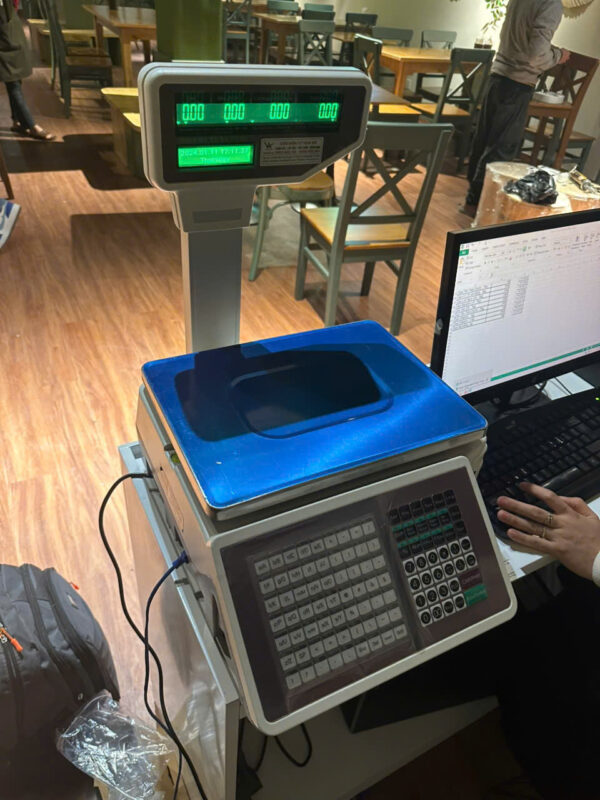
Hướng dẫn sử dụng cân điện tử TMA và nhập dữ liệu sản phẩm lên cân
Kết nối cân điện tử với máy tính quản lý là bước đầu tiên trong việc bán hàng với cân điện tử. Bài viết bên dưới đây cân điện tử Vạn An sẽ hướng dẫn bạn thiết lập cân điện tử có in tem barcode của hãng TMA. Các loại cân của các thương hiệu khác nhau sẽ có cách thiết lập khác nhau, do đó, nhà bán hàng có thể liên hệ với nhà phân phối cân để được hỗ trợ thiết lập.
Nội dung bài viết
- Tải phần mềm quản lý cân về máy
- Thực hiện kết nối Wifi
- Thực hiện nhập sản phẩm vào cân
Tải phần mềm quản lý cân về máy
Để có thể nhập thông tin sản phẩm lên cân, nhà bán hàng cần thiết lập ứng dụng quản lý cân trên máy tính từ đĩa mềm kèm theo trong hộp cân. Với nhà bán hàng sử dụng cân điện tử TMA, nhà bán hàng có thể tải phần mềm quản lý của hãng tại đây.
Thực hiện kết nối Wifi
Để máy tính có thể gửi dữ liệu vào cân, cả máy tính và cân đều phải truy cập vào cùng một mạng wifi.
Đầu tiên, nhà bán hàng cần phát wifi từ máy tính. Sau đó bạn thực hiện các bước bên dưới để kết nối wifi cho cân điện tử:
- Bấm nút Prog → Bấm nút 4 và 2 → Bấm đồng thời tổ hợp phím F-Prog và Amend

Bàn cân sẽ in ra danh sách các wifi có trong khu vực
- Màn hình bàn cân sẽ hiển thị tên mạng wifi, bạn hãy chọn wifi được phát từ máy tính bằng cách chọn nút điều hướng lên xuống -> bấm Amend để chọn mạng wifi
- Nhập mật khẩu wifi→ Bấm Amend để hoàn tất.
- Sau đó bạn tắt máy và khởi động lại → Bấm nút Prog → Bấm nút 4 và 2
Màn hình cân sẽ hiển thị IP trùng với IP trên máy tính, lúc này, bạn đã kết nối máy tính và cân điện tử thành công
Thực hiện nhập sản phẩm vào cân điện tử TMA
Một số lưu ý khi thiết lập sản phẩm bán hàng với cân điện tử:
- Sản phẩm được nhập lên cân phải được thiết lập đơn vị tính trên hệ thống.
- Đơn vị tính của sản phẩm/biến thể phải có barcode: với loại cân điện tử này, barcode cần có 5 chữ số
Tìm hiểu thêm về Sản phẩm có đơn vị tính
Có 2 cách nhập sản phẩm vào cân: thủ công và nhập file hàng loạt
Cách 1: Nhập sản phẩm thủ công
- Tại màn hình máy tính, bạn chọn địa chỉ IP của cân và chọn Config Wizard
- Chọn PLU → Nhấn Next
- Tiếp tục nhấn Next
- Chọn Add new và thực hiện nhập các thông tin cần thiết của sản phẩm
- Number: Số thứ tự của mã hàng hóa trên hệ thống cân
- Name: Tên sản phẩm
- Unit: Đơn vị cân của sản phẩm (Nếu nhà bán hàng để là weight, cân điện tử sẽ mặc định đơn vị cân cơ bản là kg và sẽ thực hiện tính giá tiền dựa trên đơn vị cân cơ bản này).
- U. Price: Giá tiền của đơn vị cân. Ví dụ đơn vị cơ bản là kg và giá của 1kg sẽ là 400.000.
- Item Code: Nhập barcode của đơn vị tính sản phẩm tương ứng với đơn vị tính thiết lập trên cân. Ví dụ bạn thiết lập đơn vị cân trên ứng dụng là Kg (cột Unit). Bạn thiết lập cho đơn vị kg của sản phẩm là 10002, hãy nhập mã số này vào cột item code
- Bấm Next -> Chọn Ethernet
- Bạn chọn Download (To Device) và chọn Execute. Vậy là bạn đã hoàn tất việc nhập thông tin sản phẩm lên cân.
Cách 2: Nhập file sản phẩm hàng loạt
- Chọn Excel/CSV files.
- Chọn biểu tượng + và thực hiện thêm 5 trường thông tin: number, name, price, unit và item code. Sau đó, bạn chọn Export to Excel (CSV) -> Import/Export
3. Sau khi đã tải file về máy, bạn thực hiện copy thông tin sản phẩm từ file dữ liệu đã tải về trước đó, bao gồm STT, Tên, Đơn giá, Mã barcode, Đơn vị tính.
- Bạn chọn nhập file excel và tải file sản phẩm lên
- Chọn Database (D) → Chọn PLU:
- Hệ thống sẽ hiển thị file sản phẩm đã được nhập vào app. Chọn Ethernet để truyền dữ liệu vào cân
- Chọn PLU và Download → Chọn Executive. Vậy là bạn đã hoàn tất việc nhập file sản phẩm vào cân điện tử
Thông tin chi tiết xin liên hệ:
CÔNG TY TNHH GIẢI PHÁP CÂN ĐIỆN TỬ VẠN AN
Địa chỉ: số 226 phố Yên Duyên, P. Yên Sở, Q. Hoàng Mai, TP. Hà Nội
Sđt: (024) 6688 2516
Hotline: 0989.468.785 – Kỹ thuật: 0989.695.960
Website: www.canvanan.com
Email: [email protected]